GoodbyeDPI 프로그램을 사용하여 KT의 추가단말기 멧세지 해결합니다.
참고 사이트 ::
https://2bbw.tistory.com/entry/KT-인터넷-추가-단말-서비스-메시지-뜰-때-대처-방법-무료
1. 파일 Gui 다운로드는 아래에서 합니다.
**GUI For GoodbyeDPI 1.0.5 Latest 다운로드**
https://github.com/include-sys/gui-for-goodbyedpi/releases
2. 압축 해제를 한 후에 적당한 폴더로 이동 시키고
GuiForGoodByeDpi.exe 으로 바로가기 아이콘을 만듭니다.
3. 바로가기 아이콘을 만들듭니다.
해당 바로가기에서 마우스 우측버턴을 눌러 속성을 클릭하고
아이콘 변경을 눌러 아래의 파일으로 어이콘은 대체해야 한다.
goodbyedpi\goodbyedpi.exe
GuiForGoodByeDpi.exe 으로 하면 재부팅하면 아이콘이 사라진다. ㅠㅠ
이것 때문에 테스트하느라 엄청 고생함.
3. 바로가기 아이콘을 실행하면 아래 그림처럼 "all"로 선택 한 후에 시작을 클릭합니다.
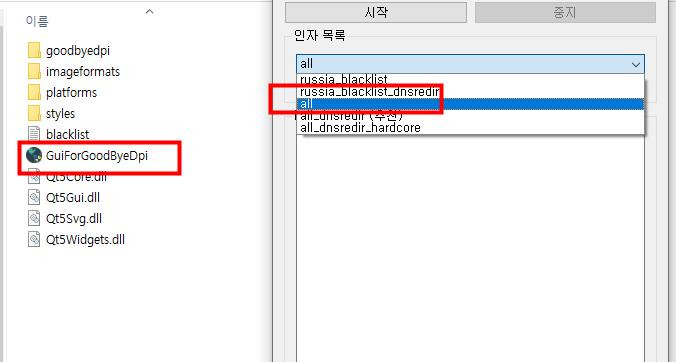
시작을 누른 후에 인터넷을 사용하면 추가단말 메시지가 사라지는 것을 보실 수 있습니다.
이후 해당 프로그램은 끄시면 됩니다.
이 프로그램은 비밀업무용이나 중요한 자료를 다루는 일에는 사용하기를 권장하지 않습니다.
가정용에서는 이것만으로 충분합니다. 크롬뿐만 아니라 웨일 엣지 등 모든 브라우저에 사용 가능합니다.


 2024-11-27_043425.jpg | 48.7 KB / 296 Download(s)